SOLIDWORKS中利用【加速缩放】来动态查阅模型状态~
- 发布时间:2026-11-11
- 查看次数:9
在日常的设计作业中,针对体积较大且局部细节较多的零件、装配体模型需利用鼠标滚轮滚动至适合的窗口显示状态进行查阅。但滚动的过程会比较漫长,因为模型体积实在过大,如果要滚动至模型适合的部位可能需要连续滚动鼠标滚轮。要查阅的局部细节较多的时候我们就不得不重复去操作鼠标滚轮,这会导致我们手指酸痛,且极度耗时。而利用 SOLIDWORKS 自身的缩放和平移命令去操控模型又显得过于僵化,因为需要先缩放再配合移动的方式才能到达我们需要的视角,工作中可能需要反复去调整。
鼠标滚轮滚动缩放是一个动态的过程,可以在缩放滚动的过程中调整鼠标位置使其缩放至我们适合的视角在显示器中进行动态展示。是可以将 SOLIDWORKS 缩放、平移两个功能合并在鼠标滚轮中去使用的,也是大多数用户最常用的工作方式,很少有用户去单独使用缩放、平移功能。
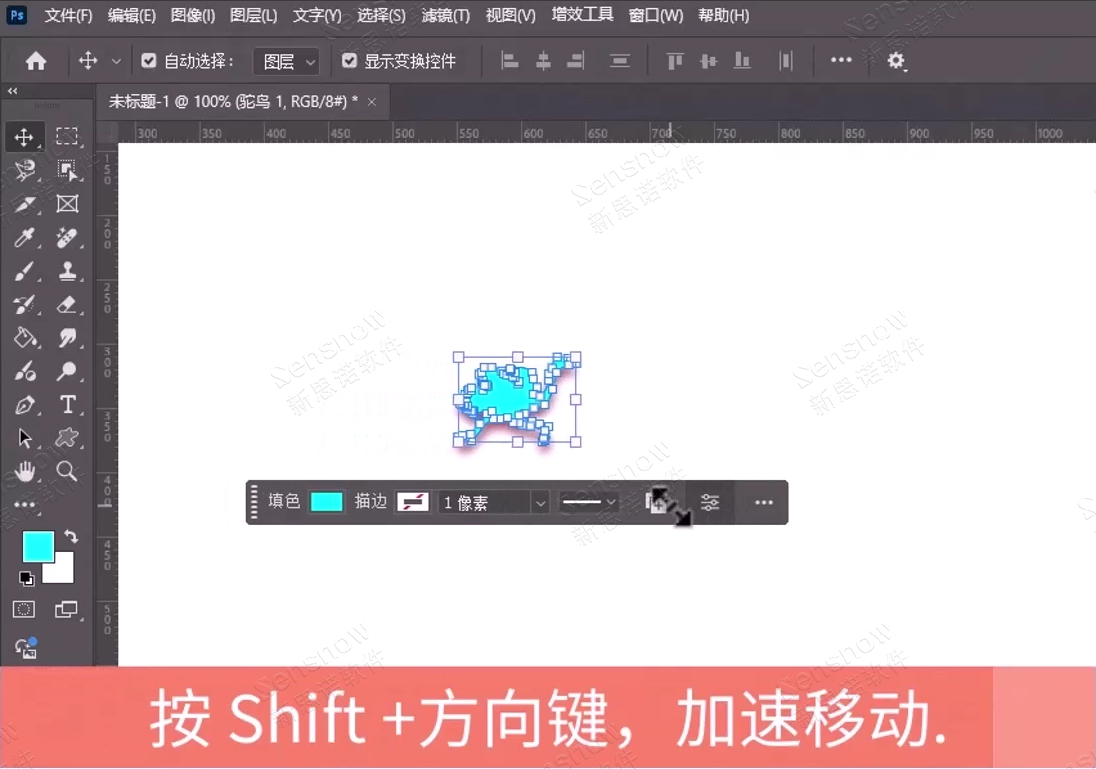
相信大家都希望可以得到一种快捷的方式,就类似 Photoshop 的加速平移一样,如果 SOLIDWORKS 中有一个加速缩放那就实在太好了。我们需要加速的时候就按下 Shift + 鼠标滚轮滚动,不需要加速的时候就不按 Shift 只滚动鼠标滚轮。
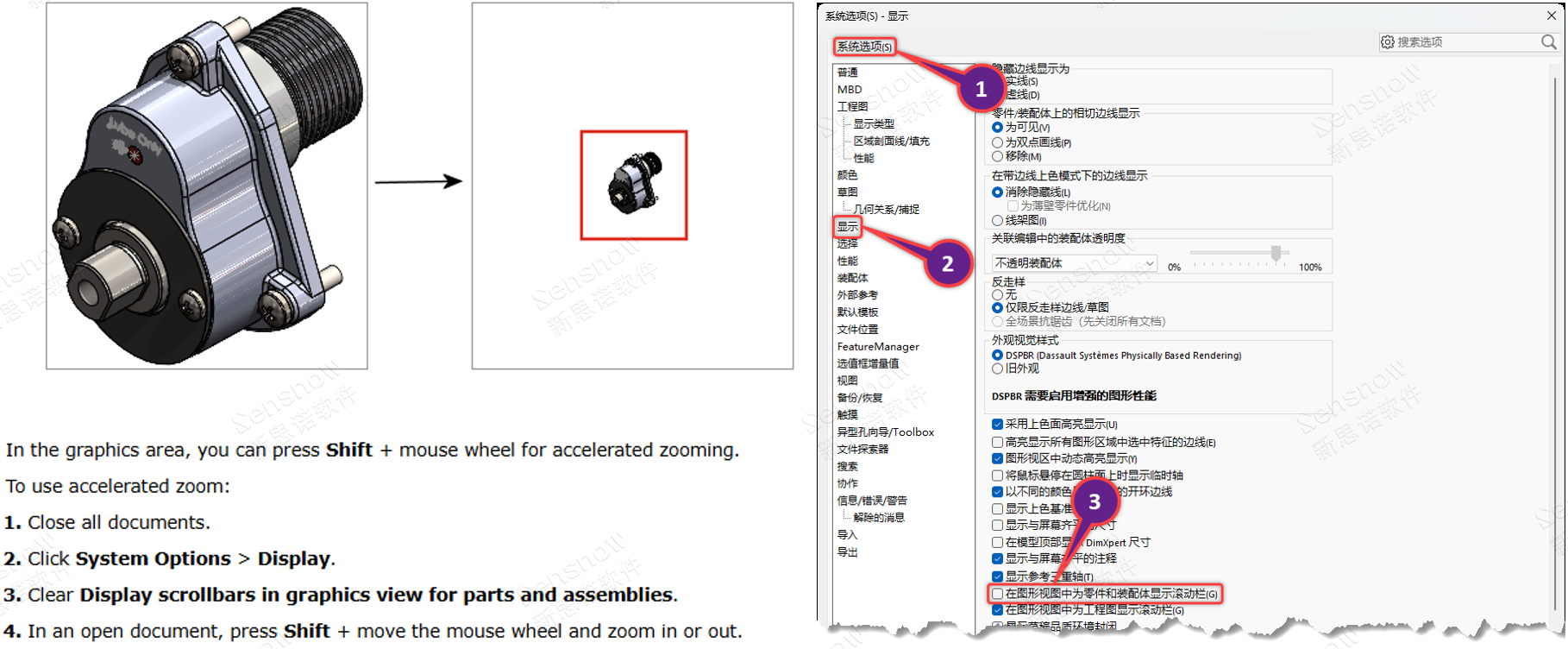
其实,这一工作方式早在 SOLIDWORKS 2021 版本中就已经实现了,我们只需清除此选项的设定(选项 -> 系统选项 -> 显示 -> 在图形视图中为零件和装配体显示滚动栏)就可以在滚动鼠标滚轮缩放的时候按下 Shift 键实现加速缩放。加速缩放的速度将大于普通缩放的 6 倍,在三维模型中由一个大的主体缩放至我们所关注的细节部位时再也不会担心手指酸痛了!
点击查看→【视频操作演示】视频
SENSNOW SOFTWARE
PRINCIPAL INVESTIGATOR / Joe.
· 原创内容未经授权严禁转载
· 禁止任何形式的洗稿、抄袭
400 636 8628
