STEP导入混合模式详解:BREP实体与网格图形实体的导入解析
- 发布时间:2026-11-02
- 查看次数:4
不少伙伴升级到 SOLIDWORKS 2026 SP2.1 后,发现 STEP 导入选项里新增了一项:将 STEP 分面零部件导入为图形实体。很多人第一时间拿来测试 STEP 档案,来回切换开关,却发现导入速度毫无变化,不禁疑惑,这个新功能是不是噱头?其实并不是功能失效,而是这个选项有明确适用场景,今天我们一次性讲透它的原理、适用条件与实际价值。
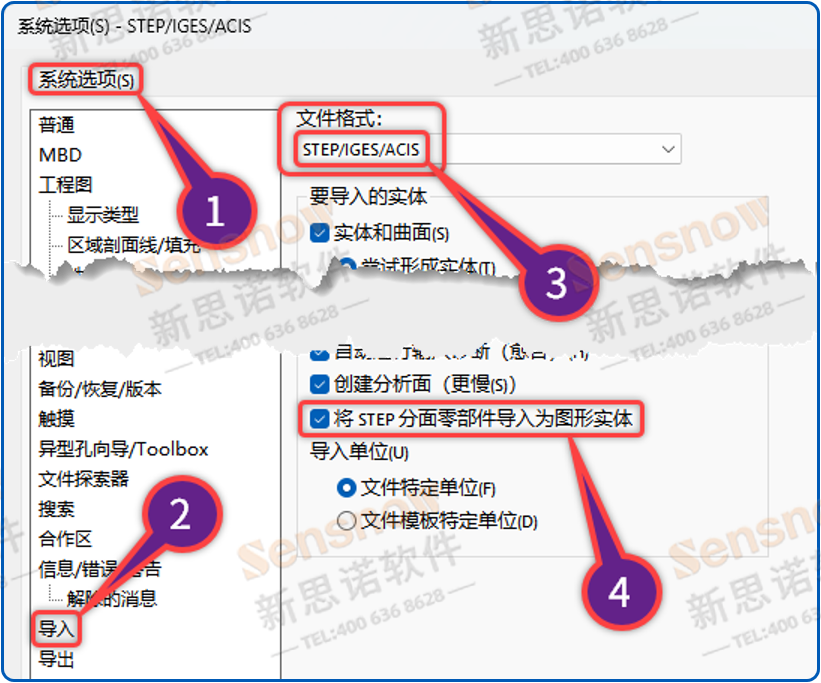
这个新增选项,核心是开启 STEP 导入混合模式,专门优化内含大量分面网格数据的 STEP 档案导入性能。混合模式的工作逻辑很清晰,如果 STEP 档案内是 BREP 数据,也就是带有拓扑、几何信息,可编辑的实体或曲面,会照常转换,生成可用于建模运算的实体或曲面;如果 STEP 档案内是分面网格数据,也就是三角面、多边形面这类仅用于外观显示的数据,则直接导入为图形实体,不再强制转换成 BREP 精确实体。这里有个关键点,如果你的 STEP 文件全部都是 BREP 实体曲面数据,没有任何网格分面信息,这个选项开启或关闭不会产生任何差异,这也是大部分用户测试感受不到提速的根本原因。
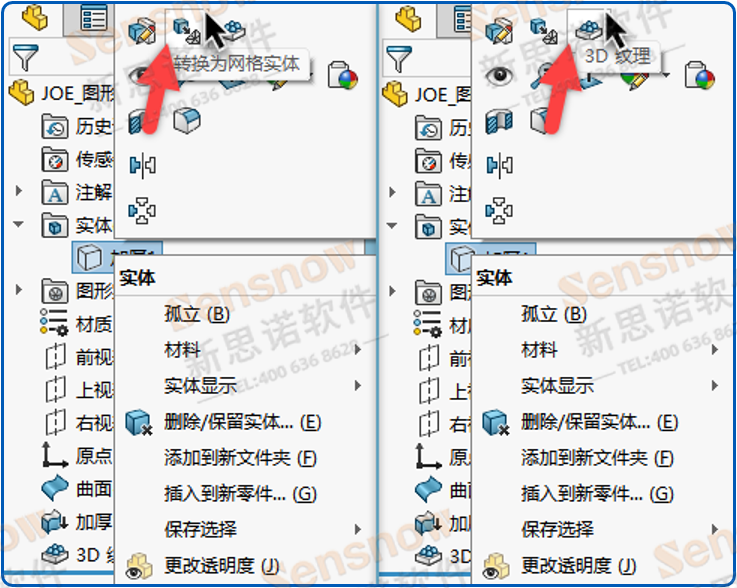
在 SOLIDWORKS 中,图形实体的原生创建能力主要对应“转换为网格实体”和“3D 纹理”这两类对象。当 STEP 档案中包含这两类数据时,新的导入选项会在导入过程中将数据拆分处理:BREP 相关数据完整导入,而属于网格实体、3D 纹理的图形数据,则直接按照图形实体方式载入。在 SOLIDWORKS 2026 SP2.1 版本之前,一旦 STEP 文件检测到这类图形实体数据,软件会在后台缓慢解析,并且会优先尝试把这些数据转换为 BREP 数据再完成导入,就算转换失败,最后才退一步以图形实体导入,整个过程消耗的时间非常夸张。
开启「将 STEP 分面零部件导入为图形实体」后,软件会自动区分两类数据,BREP 几何保留完整精度,正常导入,支持后续建模编辑;网格分面数据跳过 BREP 转换流程,直接以图形实体载入,仅用于查看展示,大幅削减解析时间。新思诺测试中心实测客户真实装配 STEP 档案,开启混合模式约 1 分钟完成整套装配导入;关闭混合模式时,软件持续尝试网格转 BREP,耗时 3 分钟后依然未成功导入!最终耗时接近 2 小时才完成导入!而且最终模型依旧只是图形实体,不存在可编辑 BREP 几何。两者最终模型效果一致,但导入速度差距巨大。

有很多同学会好奇,STEP 格式本身可以存储网格数据吗?SOLIDWORKS 原生输出 STEP 时,无法保存网格数据。这类带有大量分面网格的 STEP 档案,基本来自第三方软件输出。这类网格数据本身只承担外观展示作用,不支持建模特征运算。图形实体和 BREP 实体也有明显区别,BREP 实体具备完整曲面、拓扑信息,可以做倒角、切除、装配配合等常规建模操作;图形实体仅保留外观显示效果,没有可编辑几何,无法进行建模运算,适合仅用来查看参考模型。
总的来说,「将 STEP 分面零部件导入为图形实体」并不是万能的 STEP 加速开关,只针对内含大量分面网格、网格实体、3D 纹理类图形数据的 STEP 生效。如果你的 STEP 档案全是 BREP 实体,自然感受不到速度提升;但日常对接外部供应商、第三方软件输出的 STEP 装配,一旦碰到海量分面零件,这个功能就能极大缩短导入等待时间,减少计算机使用资源浪费。
点击查看→【视频操作讲解】
SENSNOW SOFTWARE
PRINCIPAL INVESTIGATOR / Joe.
· 原创内容未经授权严禁转载
· 禁止任何形式的洗稿、抄袭
400 636 8628
